
[맥mac] 맥북 설정방법

 카카오VPN
본문
======================================================
1.시스템 환경설정을 클릭합니다
2.네트워크 클릭합니다
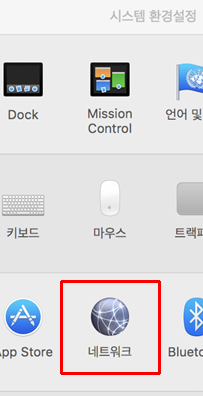
3. 왼쪽 아래 " + " 표시를 클릭해주세요

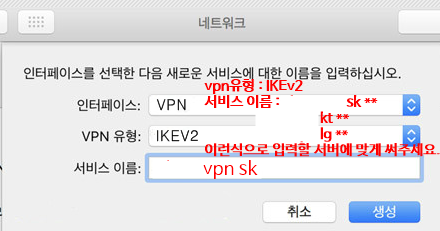
4.VPN을 선택 해줍니다.

5.인터페이스는 VPN
VPN 유형은 IKEv2
서비스 이름에는 chinavpn kt1 이런식으로 적어주세요
마음대로 입력하셔도 되는데 서버구분 편하도록 입력하면됩니다.
나중에 서버 추가시 이 서비스 이름을 변경입력하고
서버를 추가하면 됩니다.
서버 리스트
가급적복사해서붙여넣기 하지 마시고 직접입력 해주세요.
복사시 만약 앞에 "http:// " 이게있다면 삭제해주세요. 서버주소만입력해주셔야 합니다)
아이폰, 패드, 맥 전용서버
ios.vipchina.pe.kr
다른 서버 말고 이 서버로 하셔야 전용서버로 연결됩니다.
이주소로 접속하는게 아니고 아래 설정법 보시고 이주소를 넣으시면 됩니다.
[주의] 아이폰, 아이패드외 접속시 아이디 블럭 되고 서비스 종료 됩니다.
아이폰, 아이패드 신청 주신 분들 아이디만 접속 가능하니 이외 아이디는 접속
시도하시면 시스템에서 자동적으로 서비스 이용정지 됩니다. (북원불가)
이용에 참고부탁드립니다.
아래서버도 세팅 해서 이용가능합니다.
[공용서버]
kts11.vipchina.pe.kr
kts12.vipchina.pe.kr
kts13.vipchina.pe.kr
sks11.vipchina.pe.kr
sks12.vipchina.pe.kr (신규추가 23.04.21)
sks13.vipchina.pe.kr (신규추가 23.04.21)
lg1.vipchina.pe.kr (서버주소변경 23.4.21)
lgsp1.kakaovpn.pe.kr
서버중에 아무거나 입력 해서 이용하시면됩니다.
위에 설명대로 서비스 이름만 변경하시면서 서버를 많이 추가해서
변경접속하시면 편합니다.
서버주소와 원격 ID 에 같은 서버를 입력
예시 " kts11.vipchina.pe.kr "
로컬 ID 는 비워두세요
인증설정 (Authentication) 을 클릭해줍니다

서버와 원격ID는 똑같이 적어주시면 됩니다
CHINAVPN에서 제공받은 아이디 비밀번호 입력.

인증설정 (Authentication) 클릭!
CHINAVPN에서 제공받은 ID 아이디 와 PW 패스워드 암호 입력.
그런다음 " 승인 " 을 눌러주세요
연결 클릭 !!
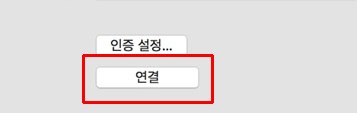
" 서비스이름" 만 바꾸어 여러개의 서버를 추가해서 변경 접속하면
편합니다.

댓글목록0